中古PC・タブレット・スマートフォンの専門店
お問い合わせ窓口平日 10:00〜18:0003-6914-3777
中古PC・タブレット・スマートフォンの専門店
お問い合わせ窓口平日 10:00〜18:0003-6914-3777
保証期間内に商品の不具合が発生した場合のお申し込み方法と、修理・交換・返金までの流れをご案内します。
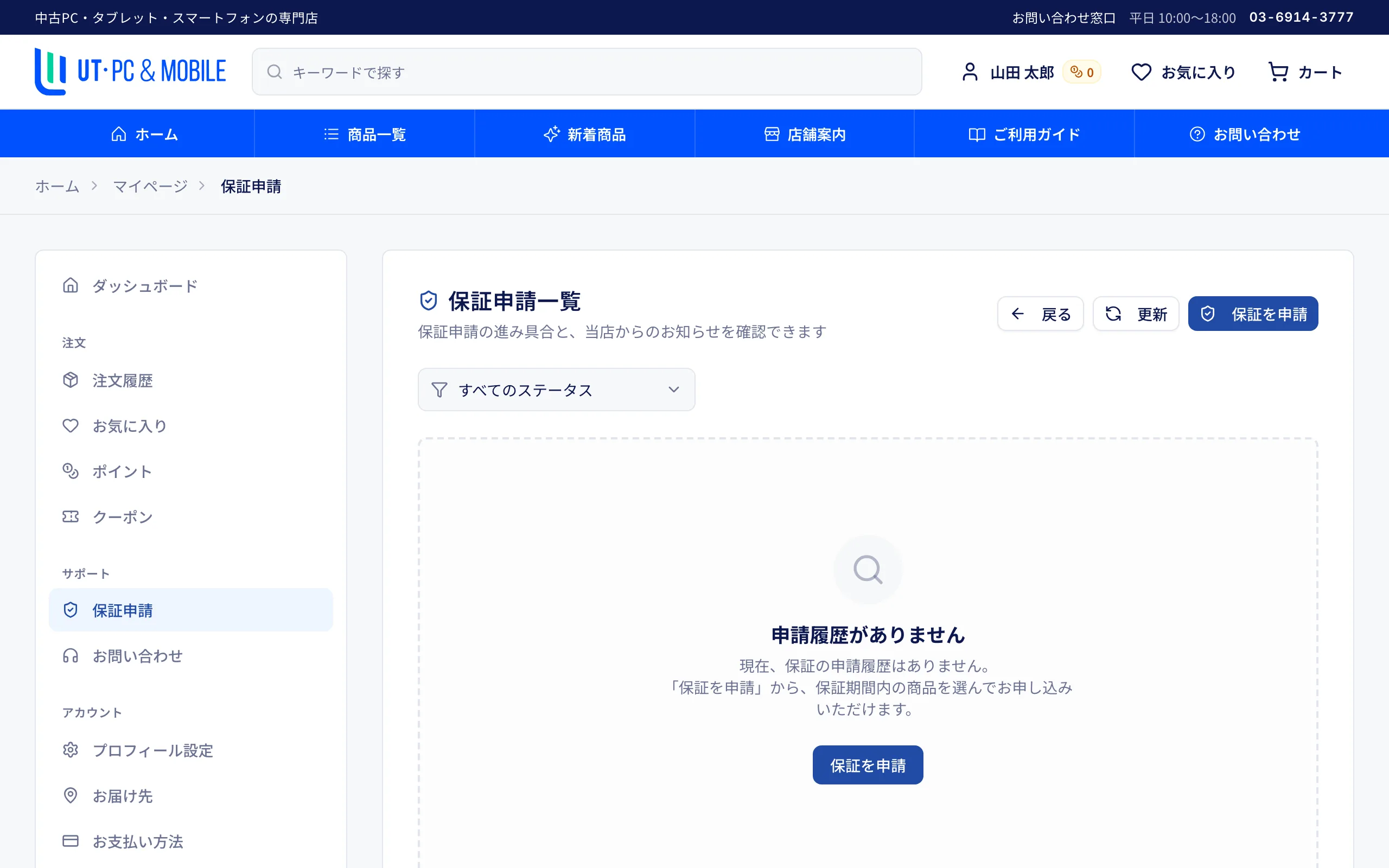
マイページの「保証申請」を開く
ログイン後、マイページ左側のメニューから「保証申請」を開き、右上の「保証を申請」を押します。
申請する商品を選ぶ
保証期間内の商品が一覧で表示されます。保証の残り日数もここで確認できます。不具合のある商品の「この商品を申請」を押してください。
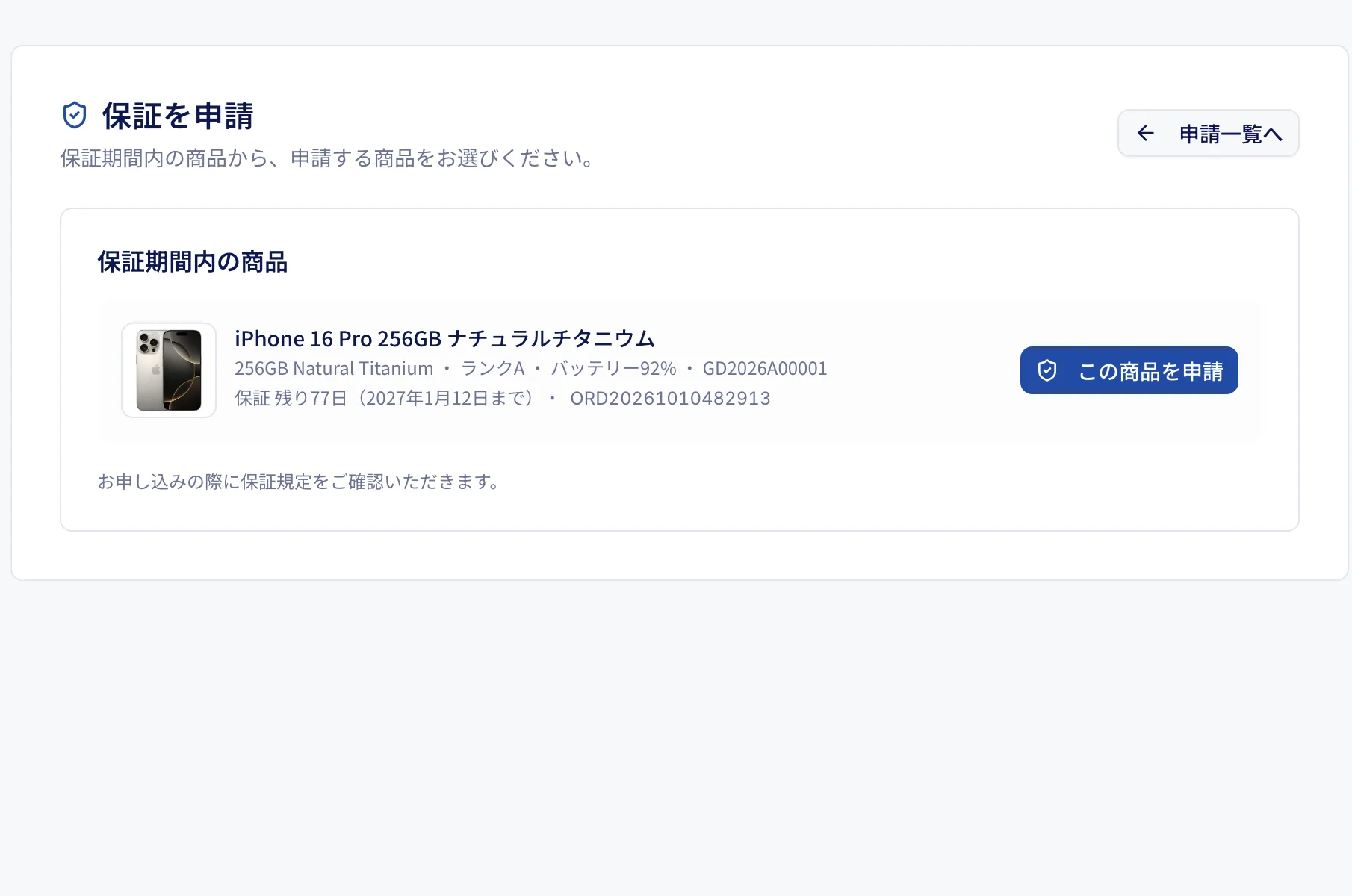
保証期間が終了した商品、返品済みの商品は表示されません。
保証規定を確認して同意する
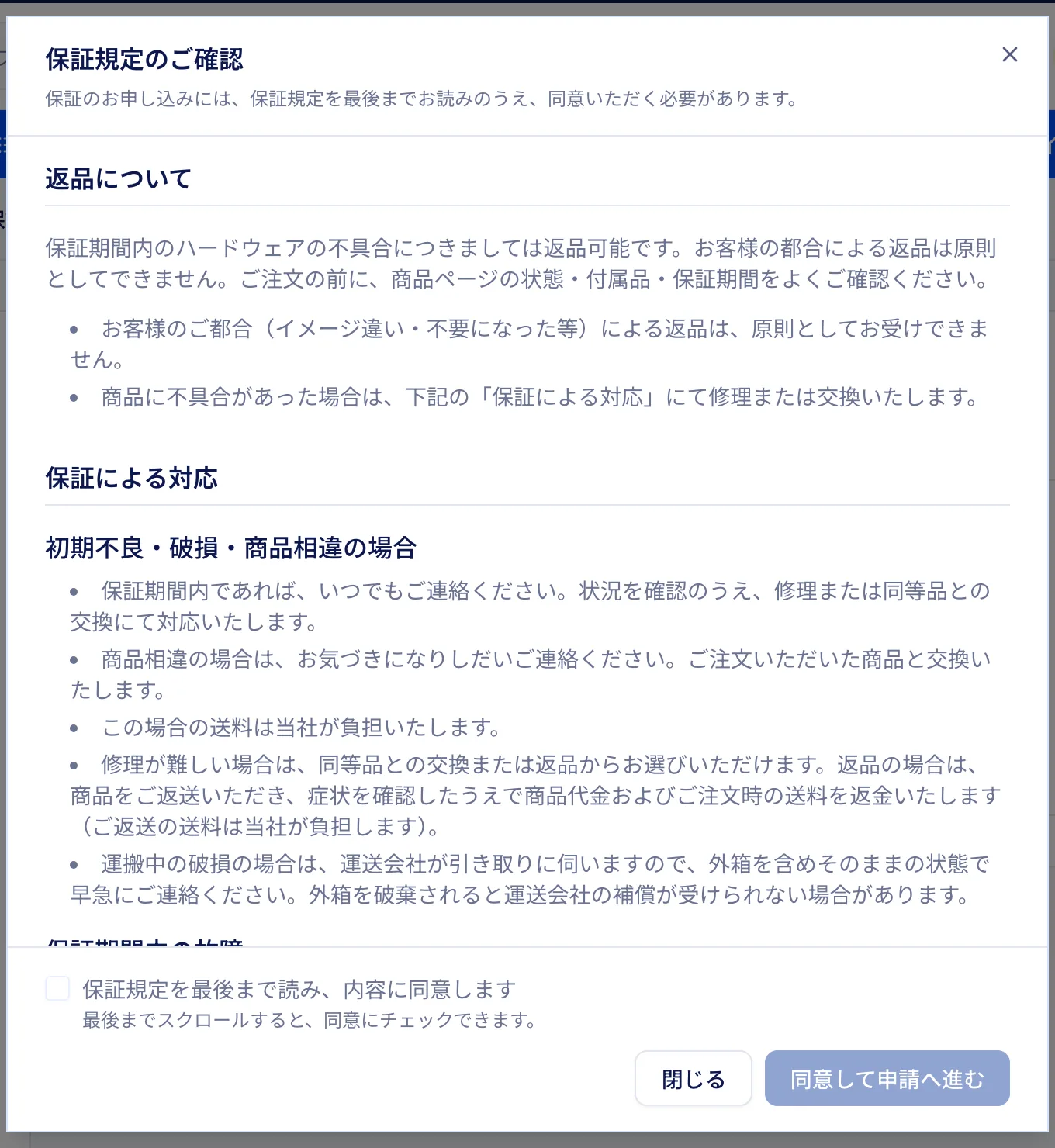
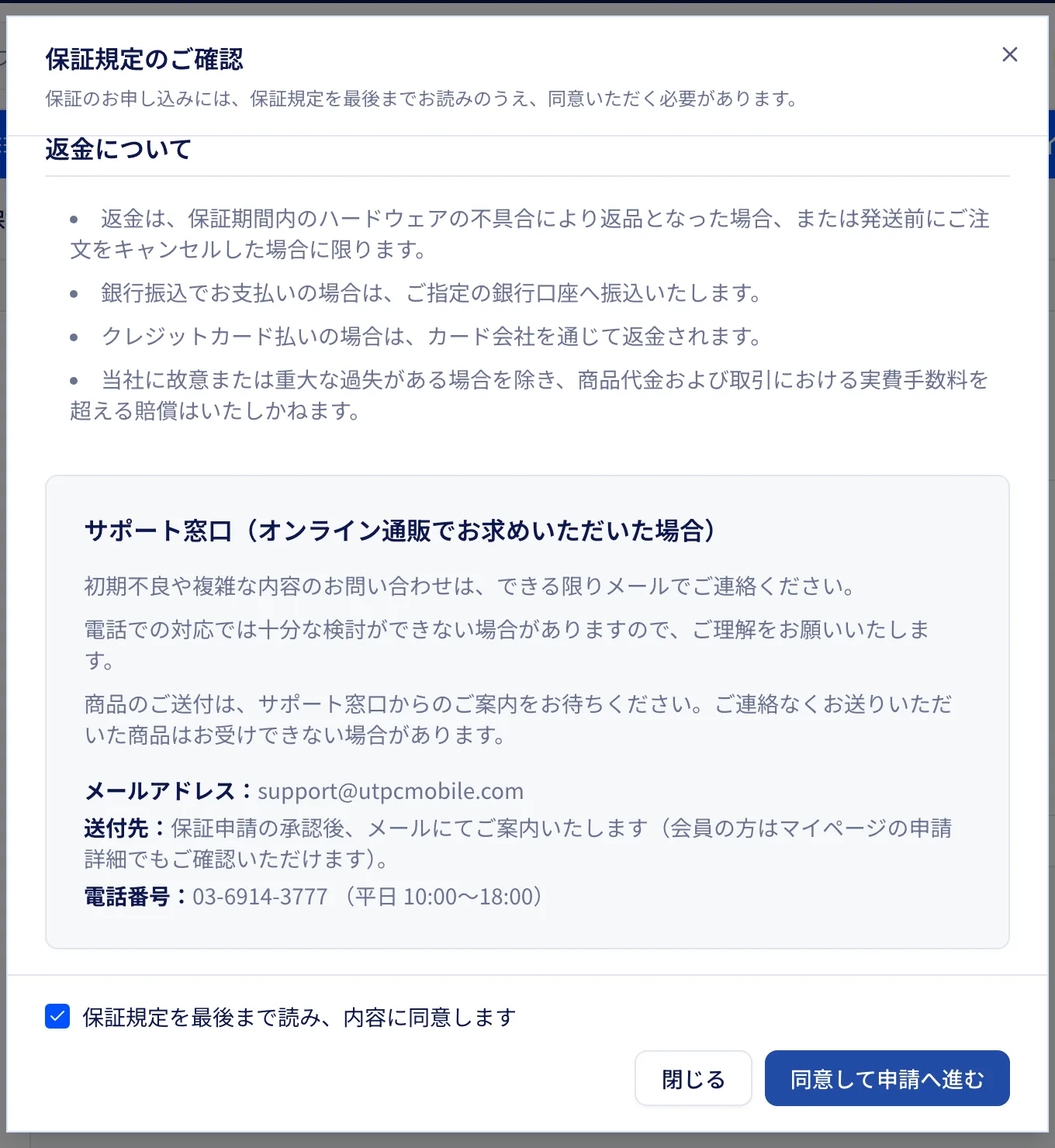
保証規定が表示されます。最後までスクロールしてお読みいただくと、同意のチェックができるようになります。「保証規定を最後まで読み、内容に同意します」にチェックを入れ、「同意して申請へ進む」を押してください。
「ご申請の理由」と「詳細な状況」を入力する
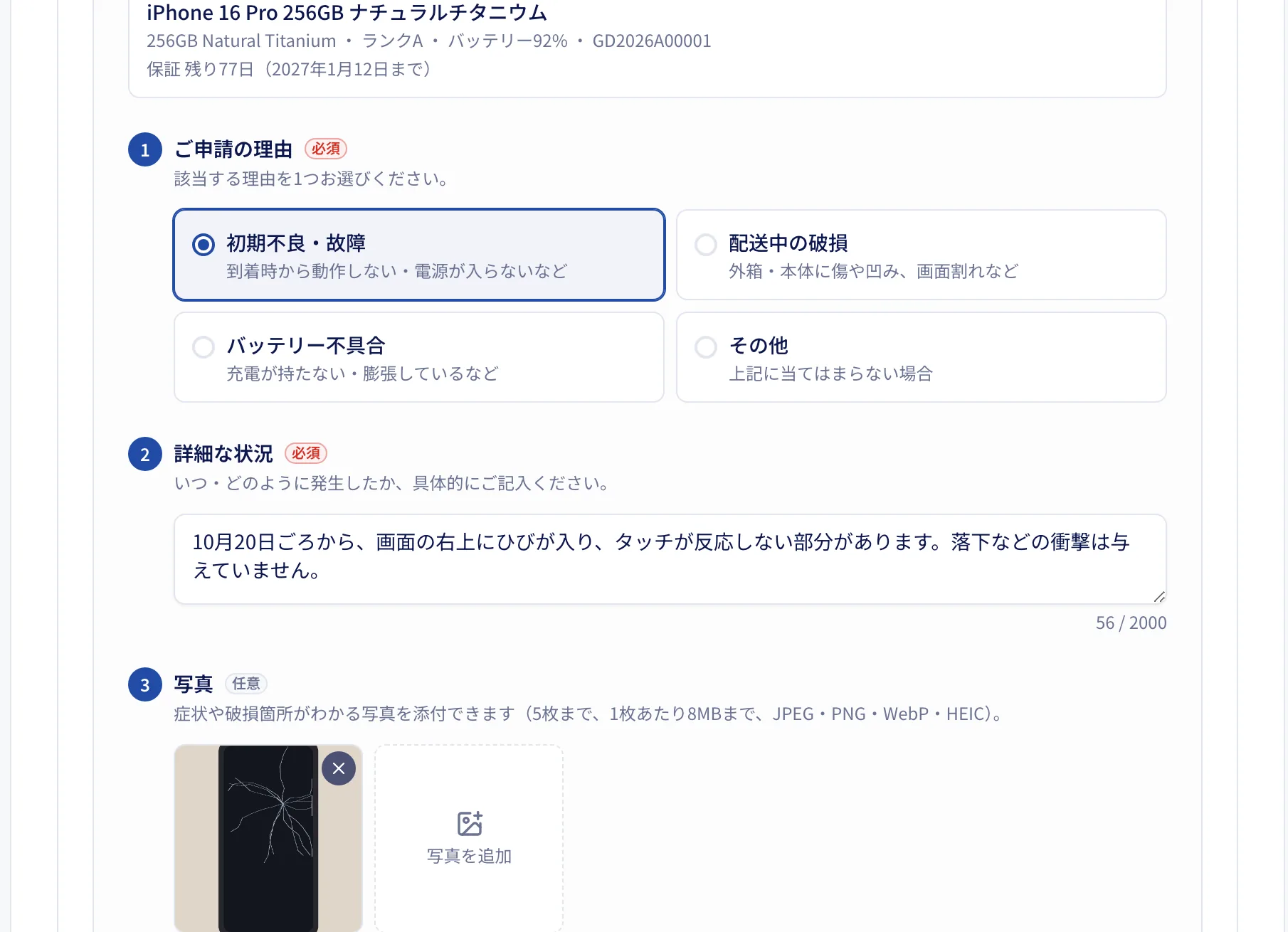
該当する理由を1つ選び、いつ・どのような症状が出ているかを具体的にご記入ください。症状を詳しくご記入いただくことで、不具合の確認やその後の対応がスムーズになります。
写真を添付し、お届け先を確認する
症状や破損箇所がわかる写真を5枚まで添付できます(任意)。写真があると状況の確認がスムーズです。
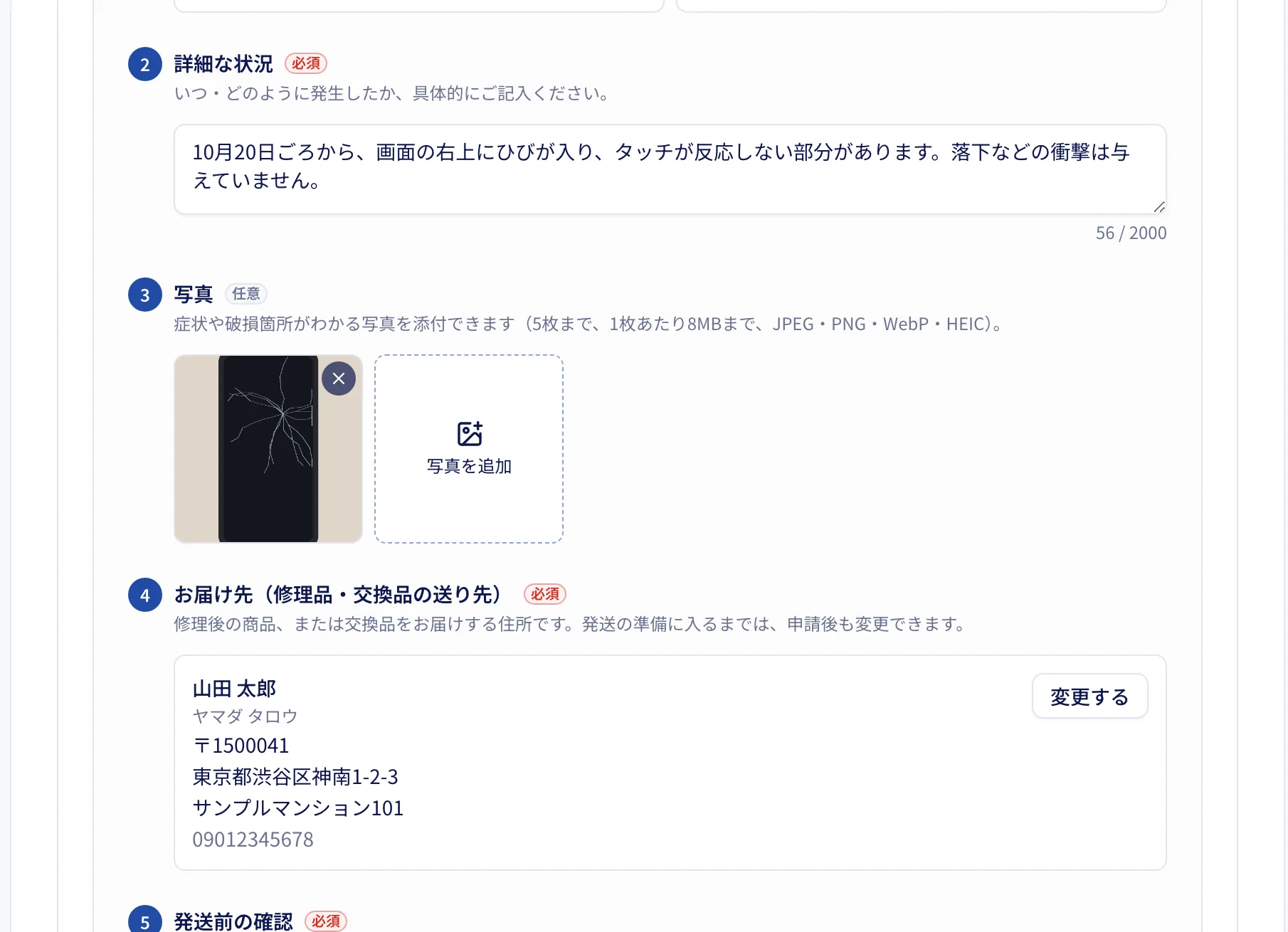
お届け先は、修理後の商品または交換品をお送りする住所です。ご注文時の住所が入っていますので、変更がある場合は「変更する」から修正してください。
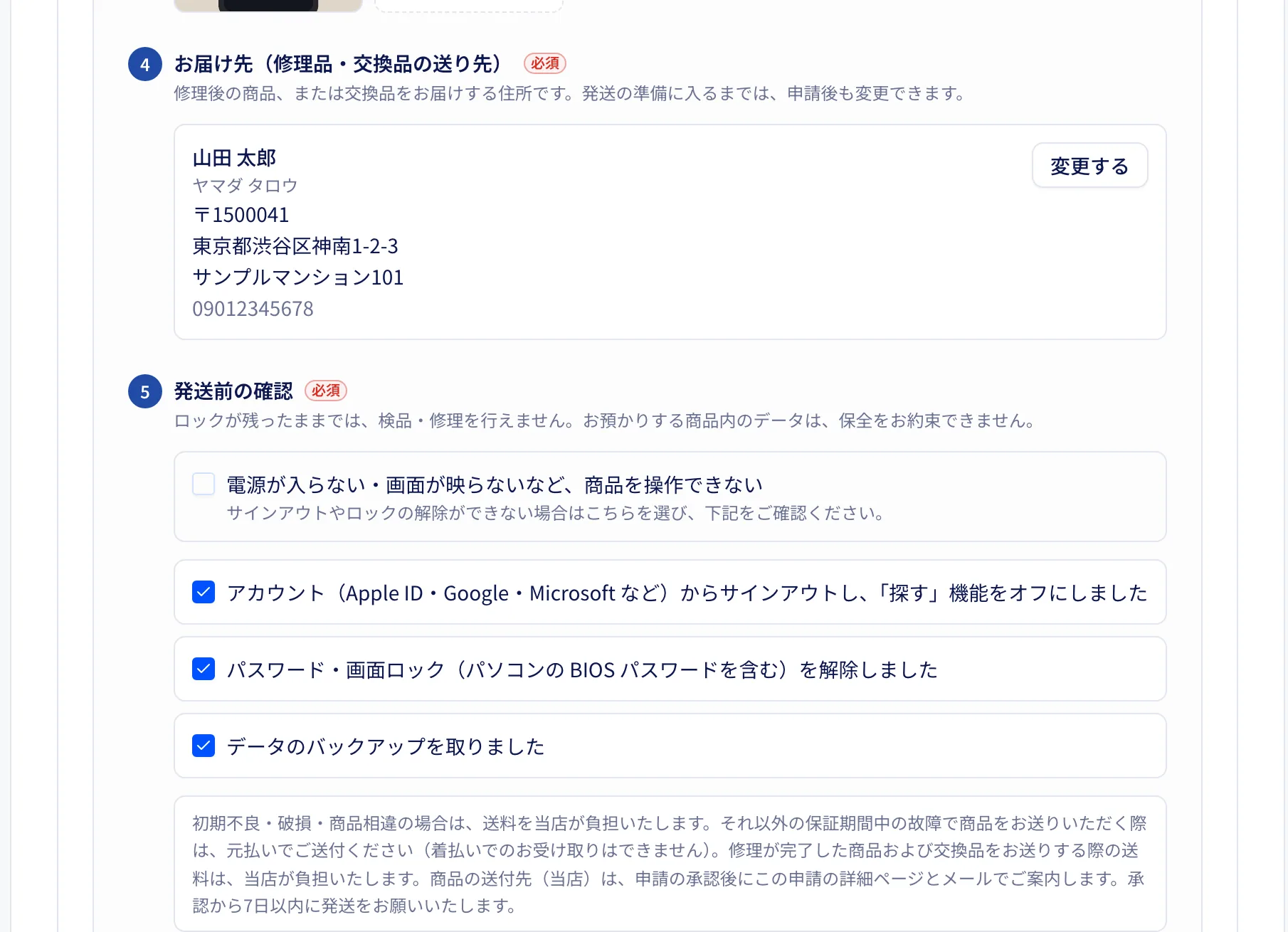
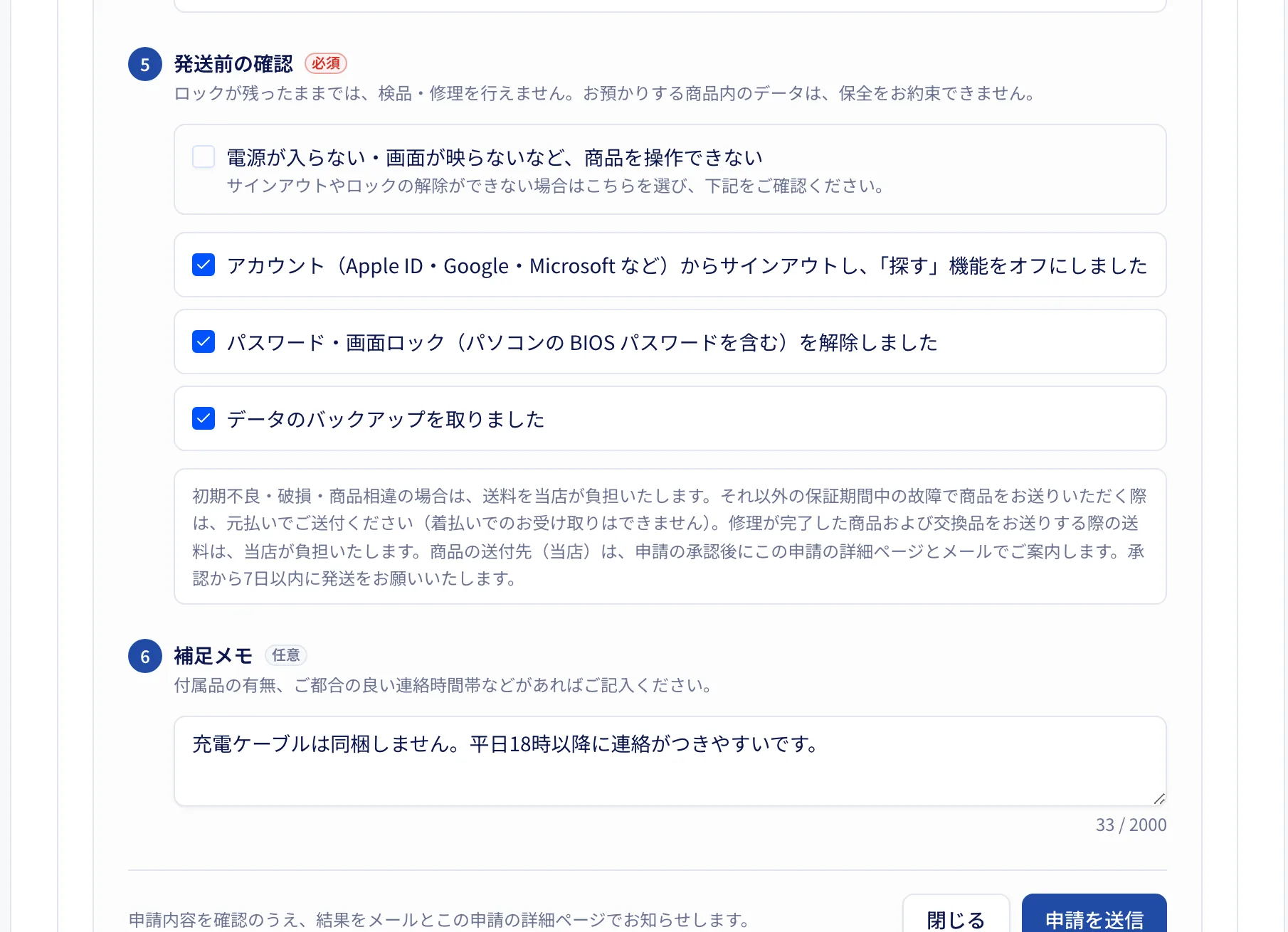
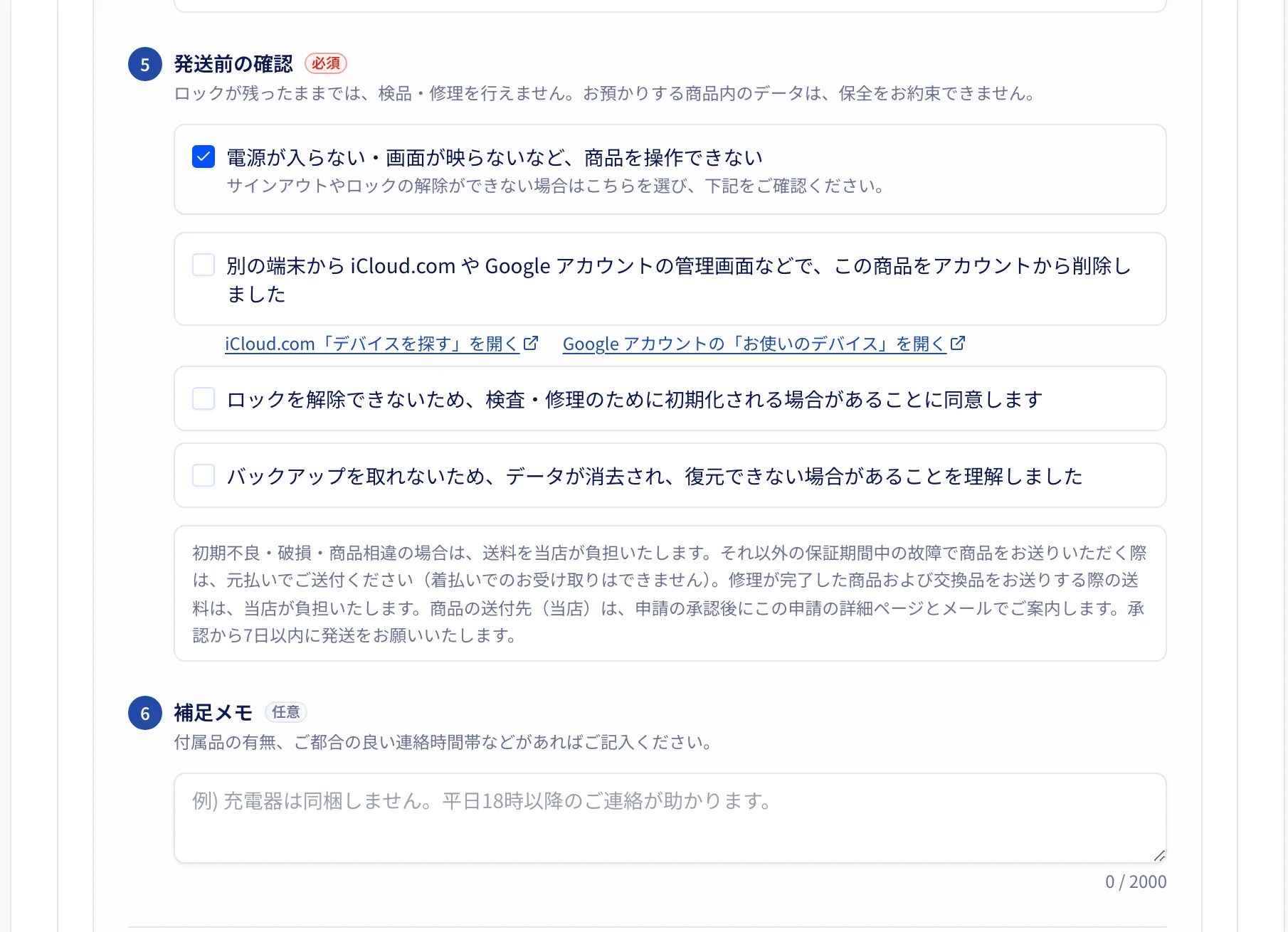
発送前の確認にチェックを入れ、申請を送信する
バックアップ、画面ロック・パスワードの解除、アカウントからのサインアウトが済んでいることを確認し、チェックを入れます。付属品の有無やご都合の良い連絡時間帯があれば「補足メモ」にご記入のうえ、「申請を送信」を押してください。
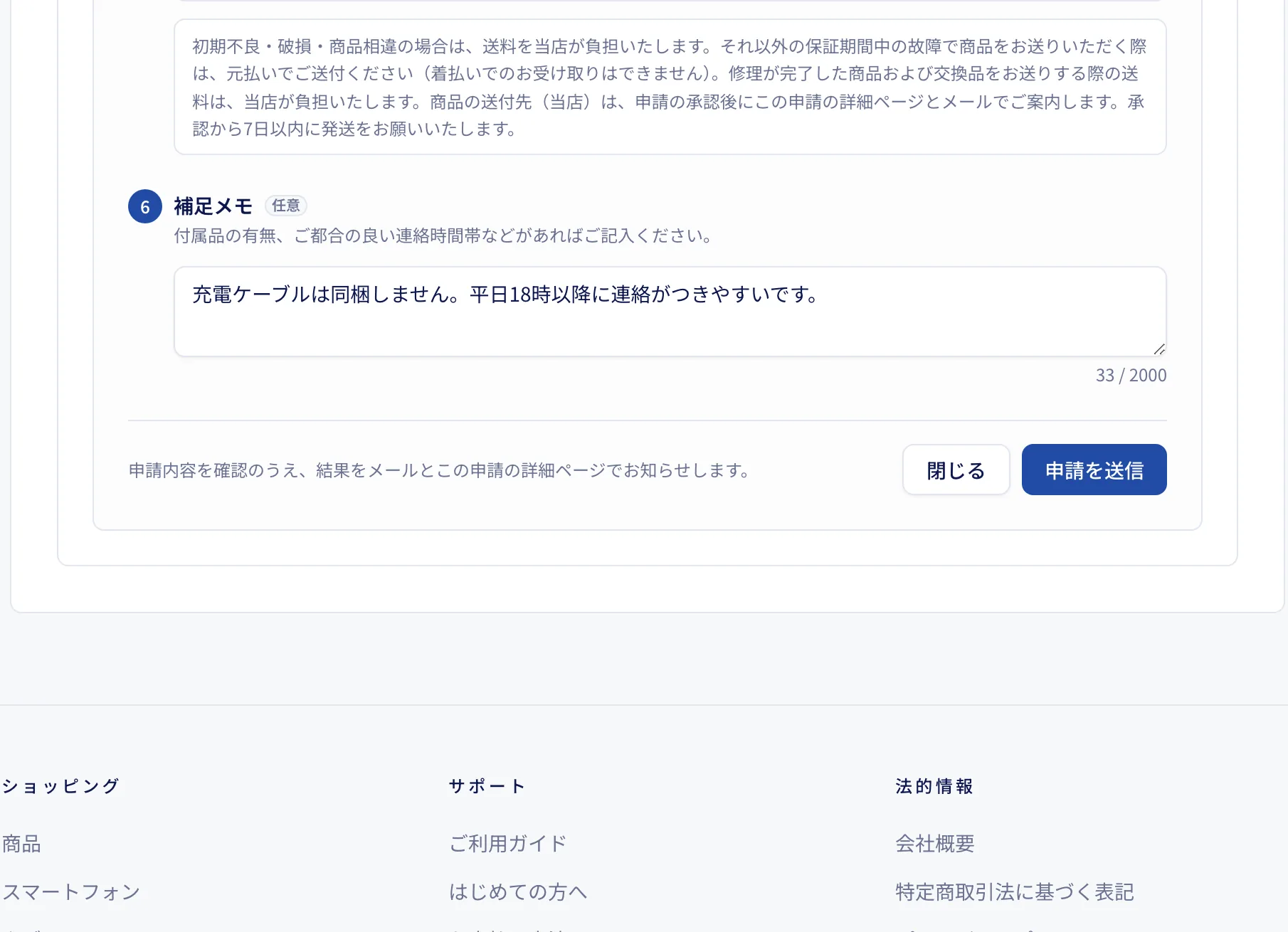
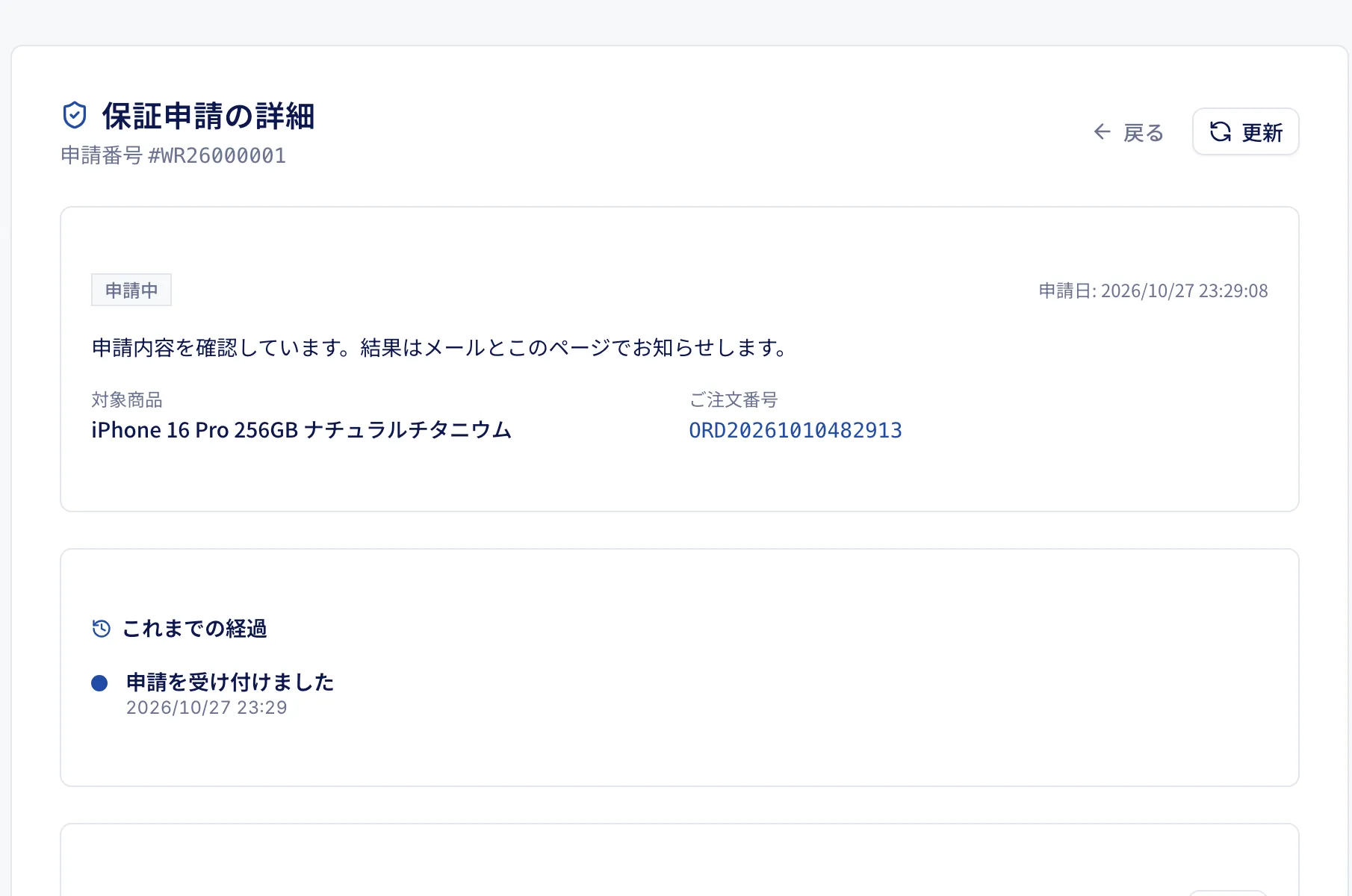
受付完了
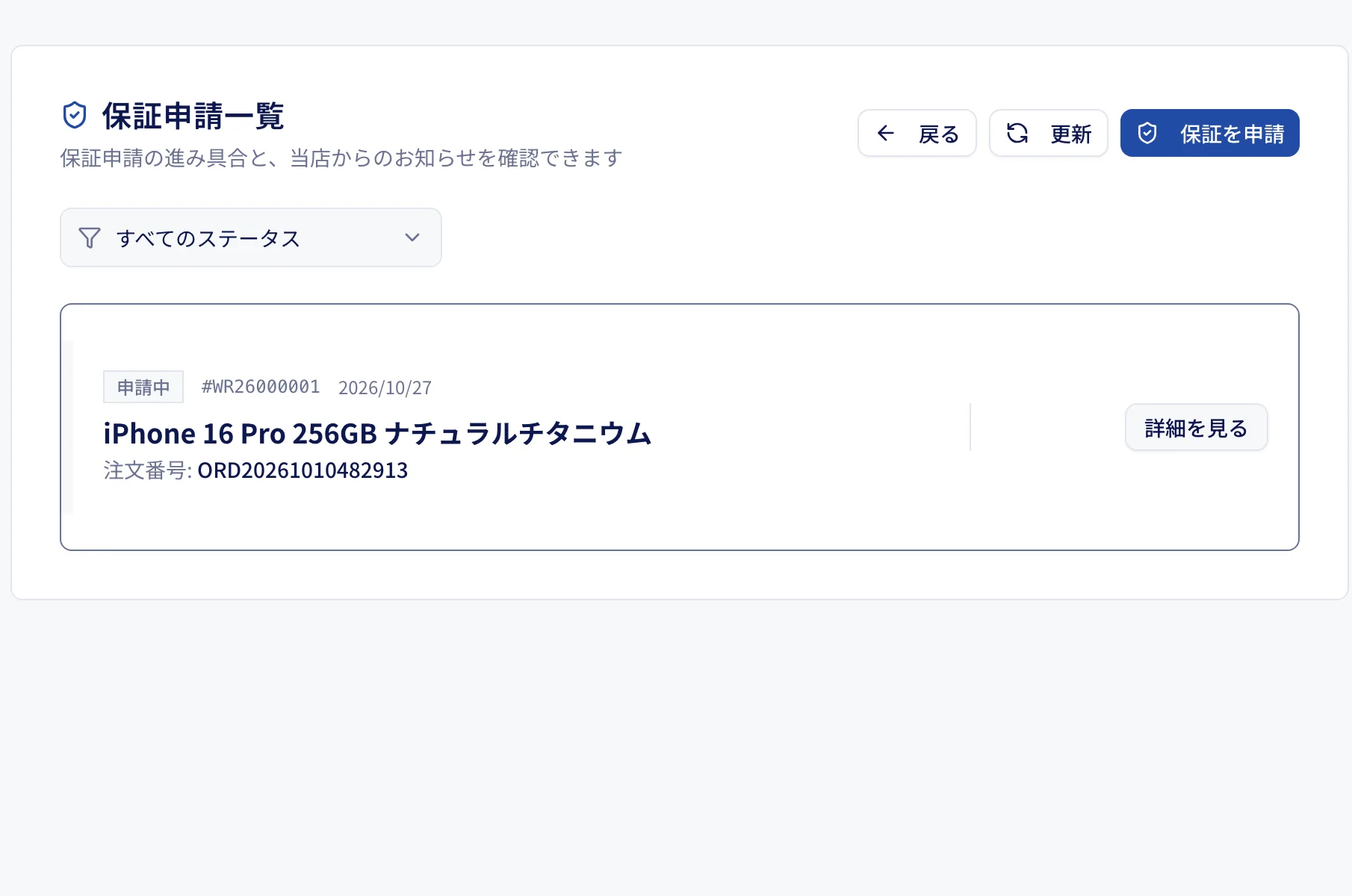
申請の詳細ページに移動します。当店で内容を確認し、結果をメールとこのページでお知らせします。申請の状況は「保証申請」の一覧からいつでも確認できます。
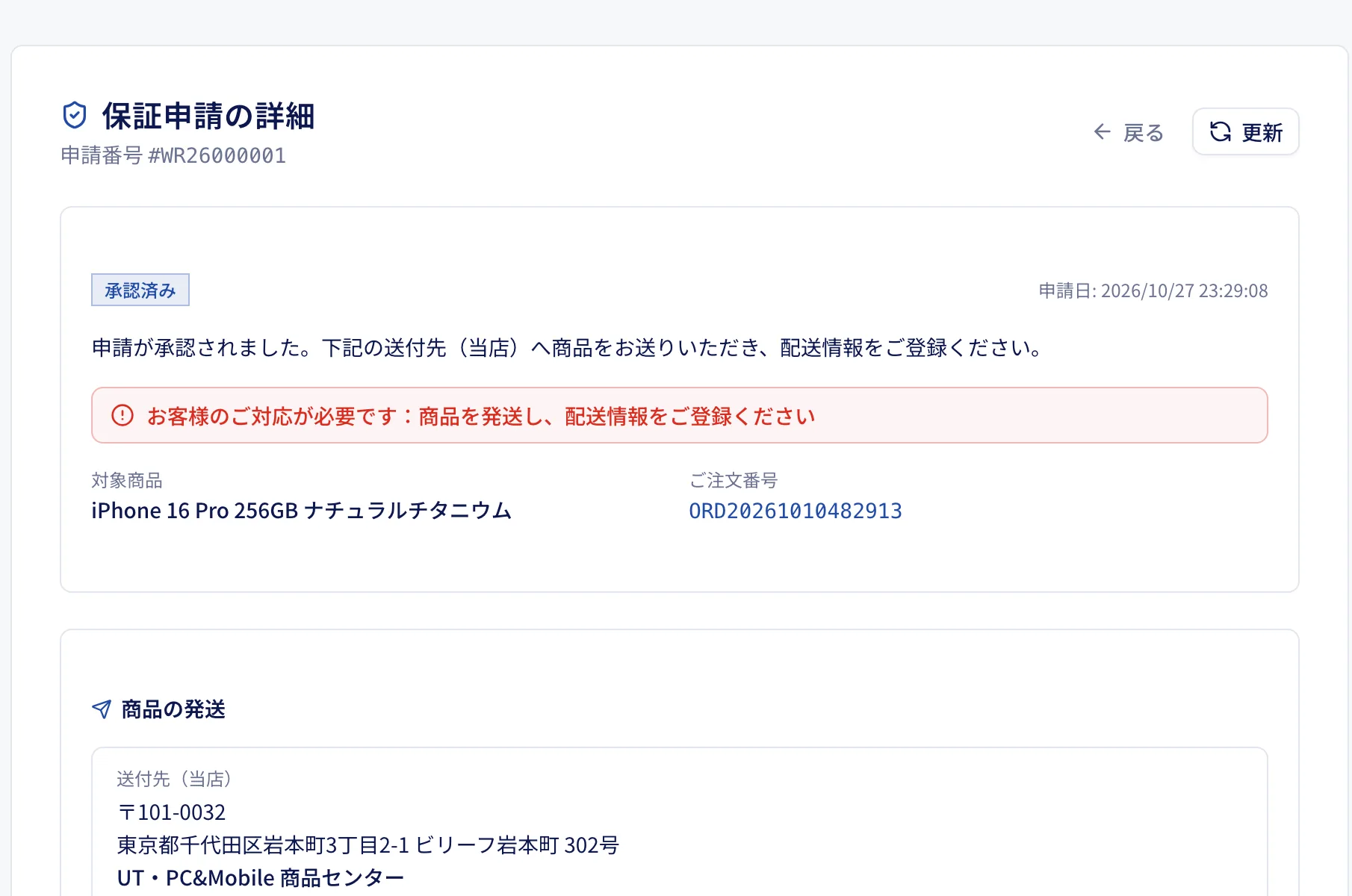
承認のお知らせを確認する
申請が承認されると、メールでお知らせします。申請の詳細ページに「お客様のご対応が必要です」と表示されますので、内容をご確認ください。
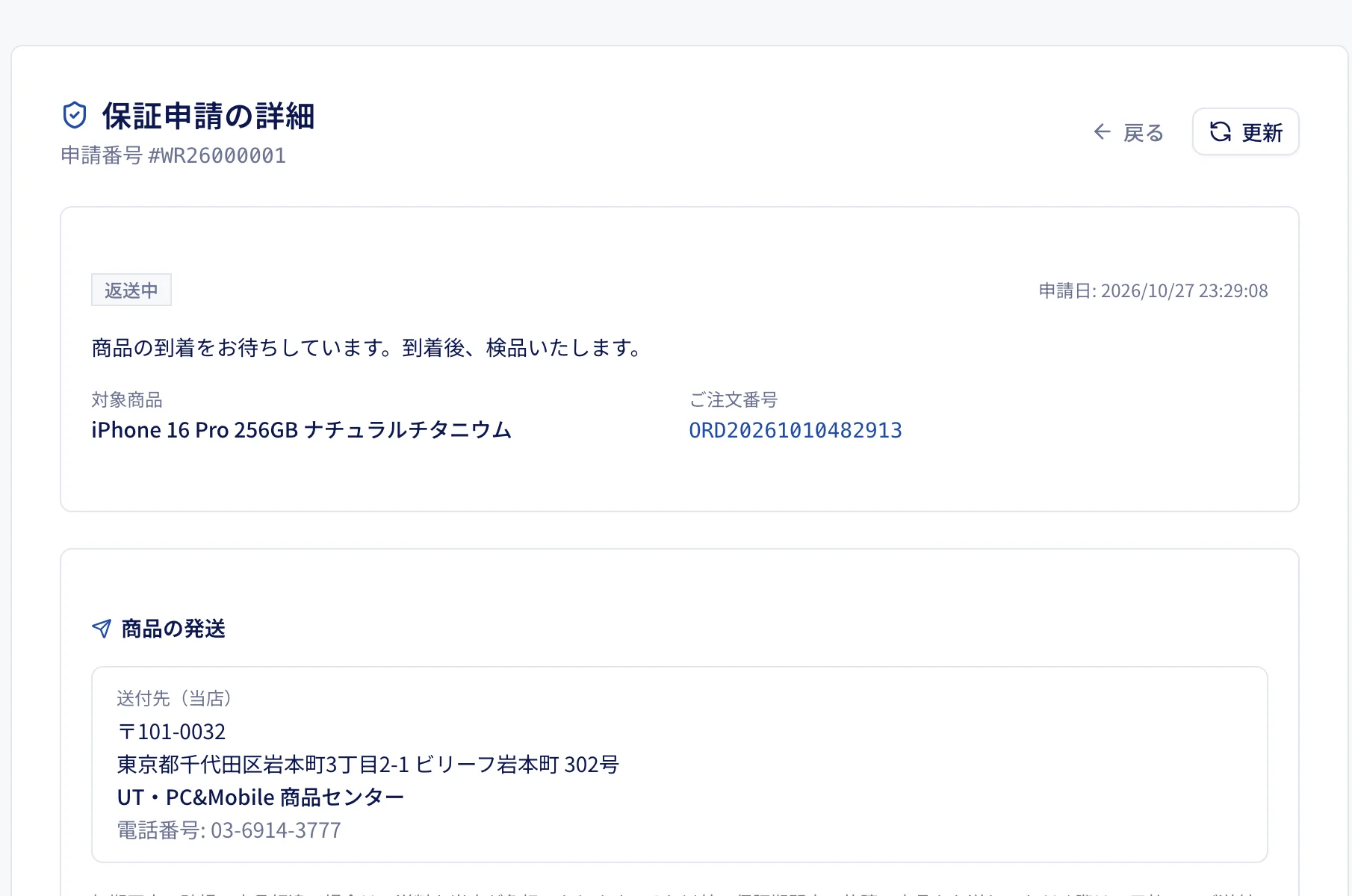
送付先(当店)と発送期限を確認する
「商品の発送」欄に、商品の送付先と発送期限が表示されます。発送前の確認事項も、もう一度ご確認ください。
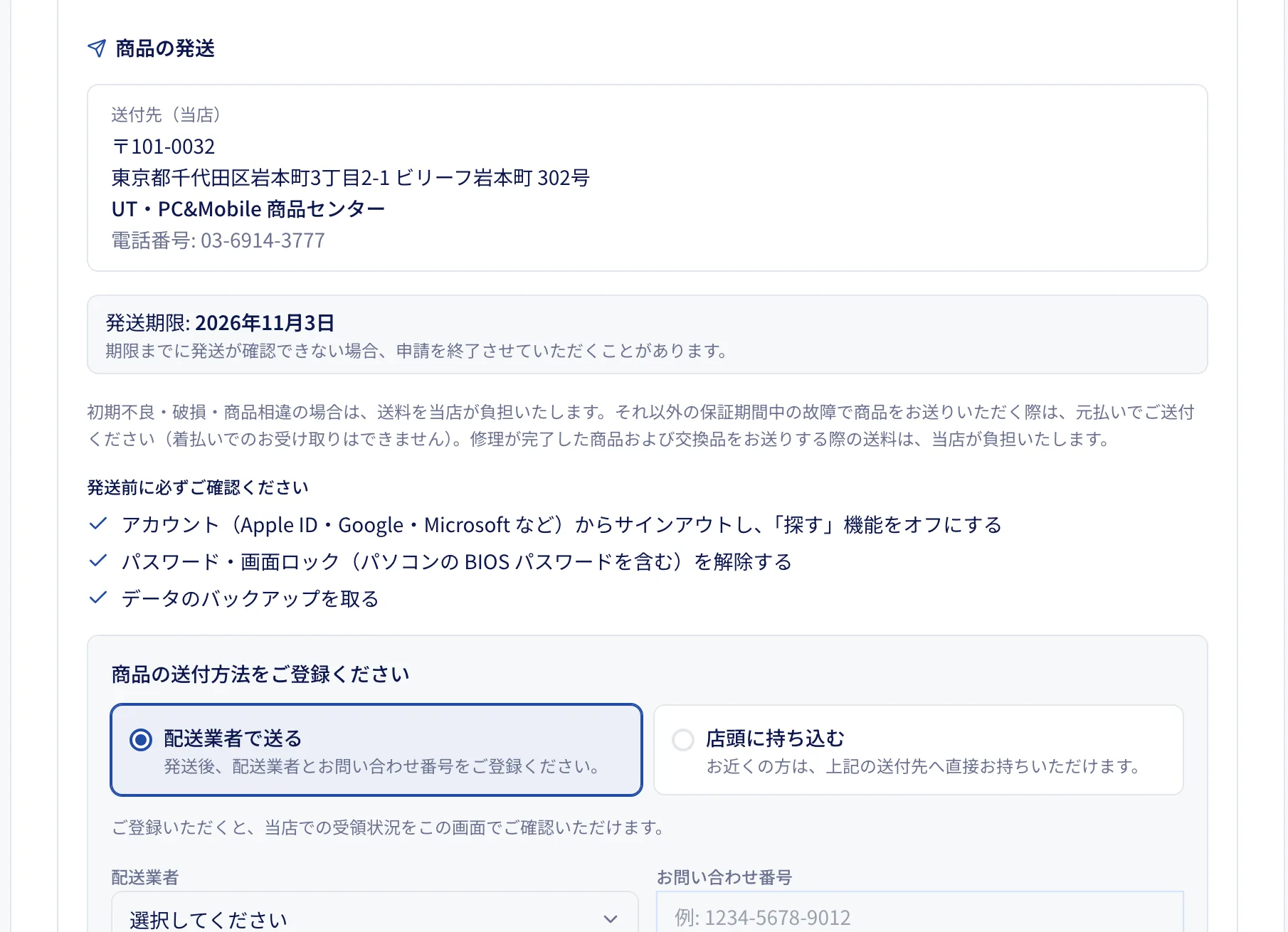
発送期限までに商品の発送が確認できない場合、保証申請をキャンセルさせていただく場合がございます。
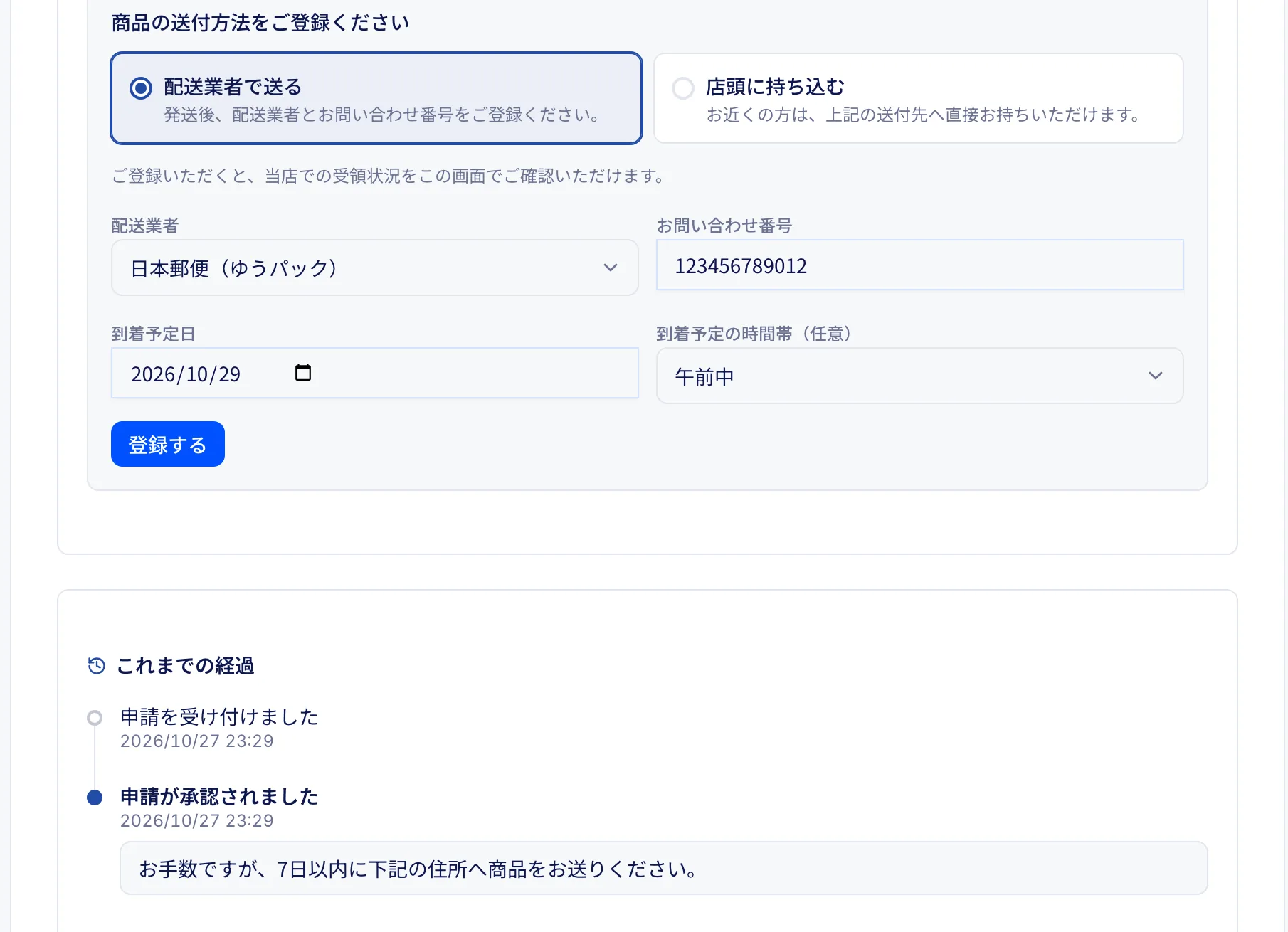
商品を送り、配送情報を登録する
「配送業者で送る」を選び、発送後に配送業者・お問い合わせ番号・到着予定日を入力して「登録する」を押してください。お近くの方は「店頭に持ち込む」を選び、ご来店予定日を登録のうえ直接お持ちいただけます。
登録完了
登録した配送情報が申請の詳細ページに表示されます。当店に商品が届くと、このページの表示が更新されます。
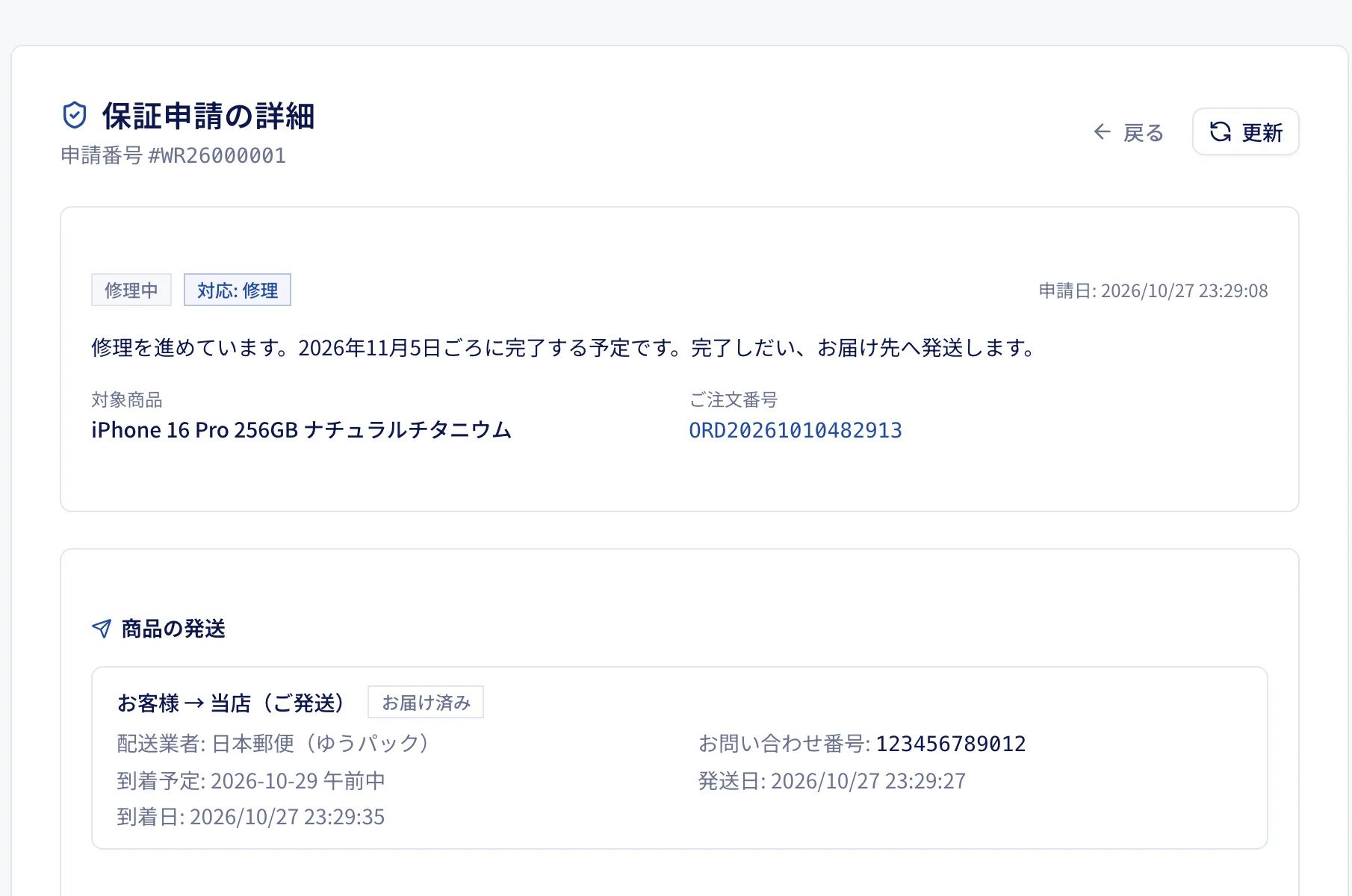
商品の到着後、当店で検品を行います。検品の結果と対応内容(修理・交換・返金など)は、メールと申請の詳細ページでお知らせします。修理の場合は、修理内容と完了予定日もこのページに表示されます。
| 表示 | 状況 |
|---|---|
| 申請中 | 申請内容を確認しています。 |
| 承認済み | 商品の発送をお願いします。送付先と発送期限は詳細ページでご確認ください。 |
| 返送中 | お客様から当店へ商品をお送りいただいている状態です(発送のご登録後)。当店への到着をお待ちしております。 |
| 受領済み | 当店で商品を受け取りました。 |
| 検品中 | 当店で症状を確認しています。 |
| 修理中 | 修理を進めています。修理内容と完了予定日は詳細ページに表示されます。 |
| ご回答待ち | 修理が難しい場合に、交換品のお受け取りか返金かをお選びいただきます。詳細ページからご回答ください。 |
| 交換手配中・返金処理中 | ご回答いただいた内容で、交換品の手配または返金の手続きを進めています。 |
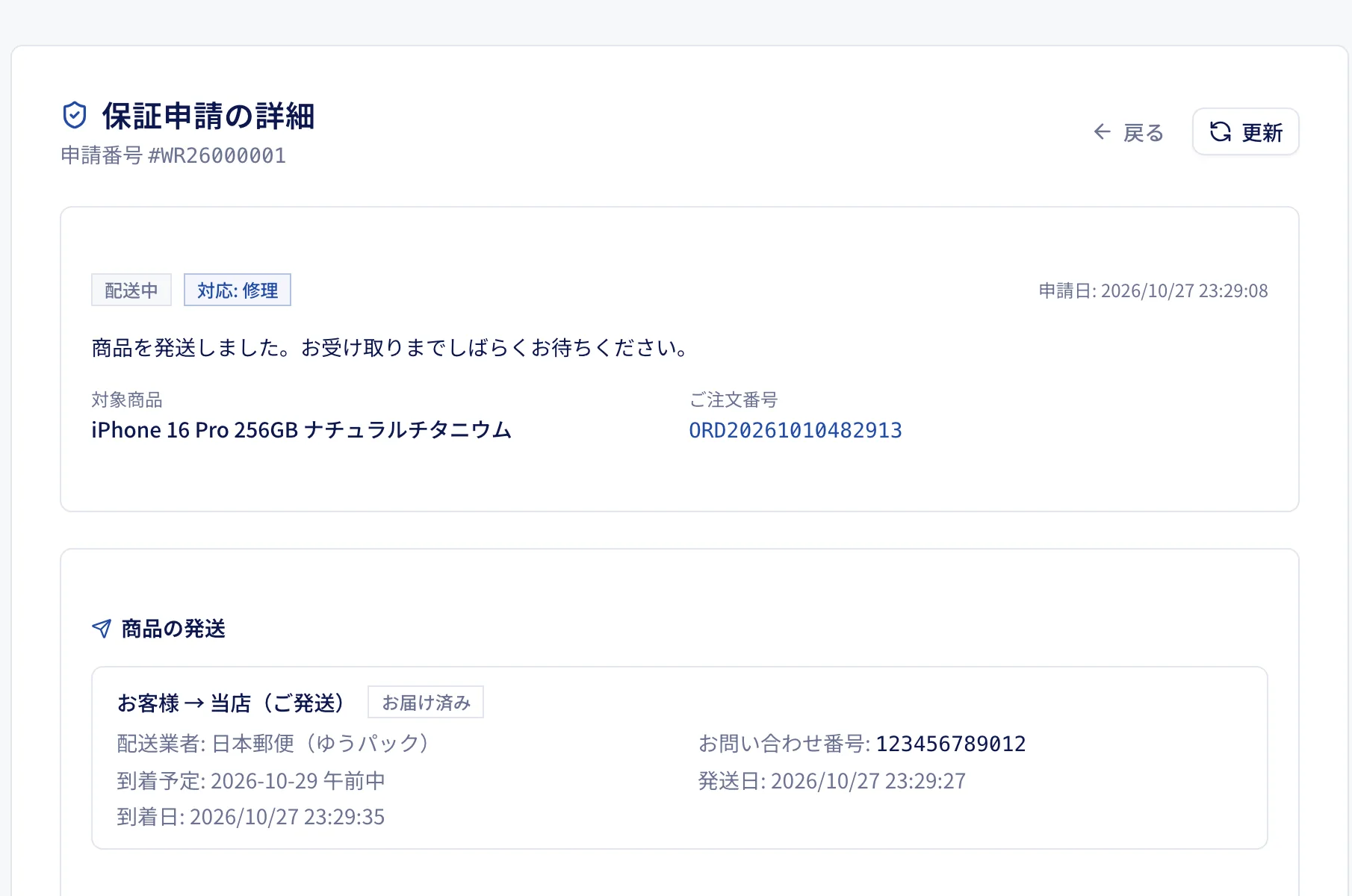
| 発送準備中・配送中 | 修理品・交換品をお届けする準備中、または配送中です。お問い合わせ番号は詳細ページに表示されます。 |
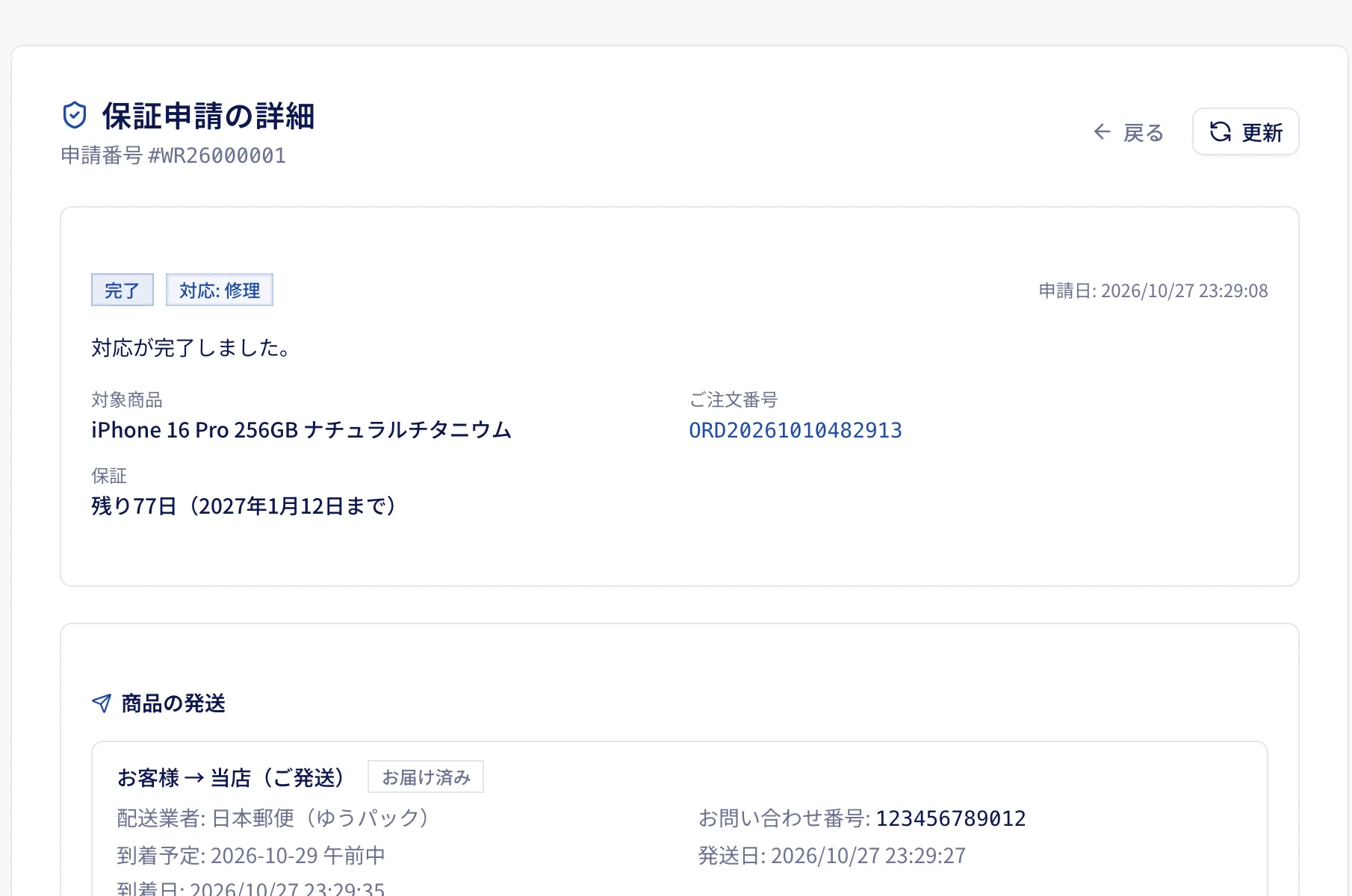
| 完了 | 対応が完了しました。 |
修理品または交換品を発送すると、メールでお知らせします。配送業者とお問い合わせ番号は申請の詳細ページでも確認できます。お客様による商品のお受け取りが確認でき次第、保証申請のステータスが「完了」に更新されます。